This is default featured slide 1 title

Go to Blogger edit html and find these sentences.Now replace these sentences with your own descriptions.

This is default featured slide 2 title

Go to Blogger edit html and find these sentences.Now replace these sentences with your own descriptions.

This is default featured slide 3 title

Go to Blogger edit html and find these sentences.Now replace these sentences with your own descriptions.

This is default featured slide 4 title

Go to Blogger edit html and find these sentences.Now replace these sentences with your own descriptions.

This is default featured slide 5 title

Go to Blogger edit html and find these sentences.Now replace these sentences with your own descriptions.

Monday, July 23, 2018

Bộ cài Windows 10 mới nhất dành cho Laptop Masstel L133 Pro

Laptop Masstel L133 Pro mới ra mắt không lâu với nhiều thay đổi về phần cứng đồng nghĩa sẽ khó khăn đôi chút khi bạn cần cài đặt lại hệ điều hành. Bởi vì sau khi cài đặt lại hệ điều hành thì Windows 10 sẽ chưa nhận diện được driver phần cứng như Touchpad, Wifi, Audio, VGA và bắt buộc bạn phải cài đặt thủ công. Mình đã được nghe phản ánh từ một số người dùng là nếu cài đặt mới Windows 10 thì sẽ gặp rắc rối ở khâu cài đặt driver âm thanh, dù làm theo hướng dẫn từ trang chủ Masstel nhưng đối với 1 số người không rành sẽ không tài nào cài đặt được thành công và trọn vẹn driver cho laptop Masstel L133 Pro này.

Bộ cài đặt Windows 10 version 1803 cho laptop Masstel L133 Pro

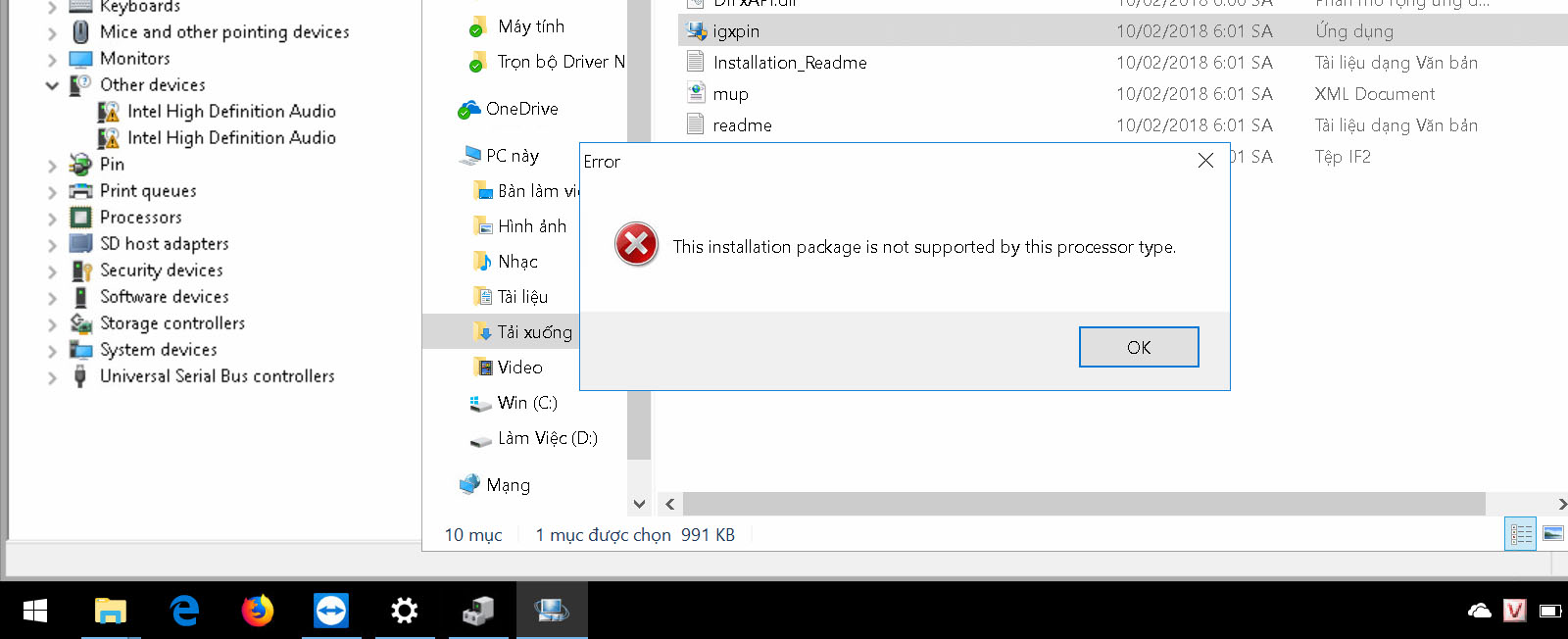
Sau khi được trên tay sản phẩm và tiến hành thử cài đặt lại hệ điều hành Windows 10 thì mình thấy rằng tất cả nếu cài đặt Windows 10 thấp hơn phiên bản 1709 thì sẽ không nhận được driver card màn hình và sẽ báo lỗi như hình

Lỗi driver VGA trên Windows 10 1607

Với những rắc rối trên mình đã tạo ra bộ cài Windows 10 Home đã tích hợp sẵn đầy đủ Driver dành cho dòng L133 Pro này. Sau khi chạy xong bước copy file và khởi động vào quá trình thiết lập Windows sẽ tự động nhận diện tất cả driver hiện có.

Trong bản cài đặt này có những gì?


  • Bộ cài Windows 10 Home version 1803 tải trực tiếp từ Microsoft

  • Tích hợp thêm bản cập nhật mới nhất với số build 17134.167

  • Tích hợp toàn bộ Driver dành cho Masstel L133 Pro

  • Không thêm bớt hay chỉnh sửa thành phần nào của Windows.

Lưu ý khi cài đặt:


  • Nên kết nối Wifi ngay trong bước cài đặt để Windows tự động cập nhật bản driver mới từ Microsoft

  • Bộ cài đặt này chỉ bao gồm phiên bản Windows 10 Home, không có lựa chọn Professional


Link tải:  Windows 10 Home 1803 With Update Full Driver L133 Pro

Công cụ tạo USB cài đặt Windows

Công cụ kích hoạt bản quyền số cho Windows 10
Nguồn: Bộ cài Windows 10 mới nhất dành cho Laptop Masstel L133 Pro

Thursday, July 5, 2018

Masstel L133 Pro - Bản nâng cấp đáng "đồng tiền bát gạo"

Laptop Masstel L133 ra mắt là thành công lớn của Masstel khi lấn sân sang thị trường laptop. Được đánh giá là 1 trong 10 sản phẩm được bán ra nhiều nhất trên thị trường laptop Việt Nam ngay trong tháng 3 ra mắt. Nối tiếp thành công đó tháng 6 này Masstel tiếp tục tung ra phiên bản cao cấp hơn mang tên Masstel L133 Pro.

Masstel L133 Pro

Ngay trong tên gọi với chữ Pro đã thể hiện sự thay đổi về sức mạnh phần cứng trong khi vẫn mang dáng vẻ siêu mỏng, siêu sang như phiên bản đời đầu. Phiên bản L133 Pro mình cầm trên tay được phân phối bởi FPTShop, đánh giá khi cầm trên tay thì phiên bản L133 Pro cho cảm giác rất chắc chắn, mỏng, nhẹ nhìn bề ngoài thì không khác gì so với bản L133 cả nhưng trên L133 Pro sẽ có những thay đổi mà khi bạn quan sát kỹ hơn thì mới phát hiện ra được. Mình sẽ tóm tắt những điểm khác biệt của laptop L133 Pro so với phiên bản L133 thường.

Cấu hình và giá bán


Theo công bố của nhà sản xuất thì laptop Masstel L133 Pro có cấu hình như sau:

CPU: Intel Celeron Gemini Lake N4100 1.1GHz (4 nhân) up to 2.4GHz
Card đồ họa: Intel UHD Graphics 600
Màn hình: 13.3" IPS Full HD 1920*1080
RAM: 4GB LPDDR4 2400MHz
ROM/HDD: eMMC 64GB
Camera: 2MP, quay phim 1600*1200p/15 fps
Kết nối: WIFI 802.11 a/b/g/n/ac 2.4GHz/5GHz, Bluetooth 4.0
USB: 01*USB 3.0, 01*USB 2.0
In/Output: 01*HDMI Mini, 01*SSD M2, 01*MicroSD, 01*Audio 3.5mm
Hỗ trợ: Thẻ nhớ 64GB, SSD 256GB
Kích thước: 318*211*12.9mm
Trọng lượng: 1.2 Kg

Lưu ý là phiên bản do FTPShop phân phối thì chỉ có SSD 128GB gắn sẵn còn eMMC 64GB đã được loại bỏ nhé. Giá bán cho phiên bản chỉ có eMMC 64GB là 5.990.000đ, phiên bản chỉ có SSD 128GG của FPTShop là 6.990.000đ. Tính ra nếu bạn mua phiên bản có eMMC 64GB sau đó nâng cấp thêm SSD 128GB nữa thì giá chênh lệch cũng không nhiều lắm, vừa có SSD tăng tốc độ mà còn thêm eMMC 64GB làm ram cache hoặc lưu dữ liệu cũng được.

Phiên bản L133 Pro đã bỏ hẳn Windows 10 Home bản quyền, tất cả máy bán ra đều là bản dùng thử. Bạn nào mua rồi muốn tự nâng lên bản quyền có thể tham khảo bài viết này.

Đánh giá về ngoại quan:


Masstel L133 Pro được chăm chút kỹ hơn về phần vỏ, khi bạn sờ vào phần màn hình dù kích thước và độ dày của chiếc màn IPS 13.3" vẫn như cũ nhưng do phần nhôm mặt trước và khung bao quanh màn hình được làm mỏng hơn và được dán dính hơn nên tạo ra cảm giác rất là mỏng.

so sánh màn hình 2 dòng L133

Nhìn trên hình ta có thể thấy rõ ràng L133 Pro trông mỏng hơn rất nhiều.

Nhìn vào các đặc điểm để nhận dạng đâu là L133 và đâu là L133 Pro có thể thấy ngay là:


Camera của L133 Pro đã lồi hẳn ra ngoài theo xu thế "cam lồi" trên smartphone. Camera này có bọc cao su vừa bảo vệ camera vừa bảo vệ cụm màn hình cọ xát vào thân máy.


Logo Masstel được khắc lazer khi sờ vào có cảm giác cấn cấn chứ không trơn láng như bản L133 (được in lên nhôm).


Bàn phím của L133 Pro đã đổi chỗ các phím chức năng fn, tạo thuận lợi rất nhiều cho những người hay làm việc văn phòng phải sử dụng chức năng F1, F2... Các đèn báo nguồn, caplock, numlock đã đổi từ màu xanh da trời sang xanh lá cây.


Touchpad của L133 Pro không hiểu sao lại bị làm nhỏ lại dù chức năng đa điểm vẫn như nhau, bản thân mình thì thích touchpad to hơn vì rê chuột rất sướng tay, không bị cấn cạnh.


Khe cắm SSD đã được kéo dài ra chứng tỏ ở phiên bản này đã có thể hỗ trợ các dòng SSD kích thước 2280, có khả năng sẽ hỗ trợ cả chuẩn PCIe NVMe.


Đối với chuẩn SSD 2242 thì phải mua thêm thanh đỡ như hình nhé, trong máy không có sẵn đâu.


Các cổng kết nối đã được bố trí lại, bên cạnh phải chỉ còn Cổng Audio, khe cắm thẻ nhớ và USB 2.0. Bạn sẽ thắc mắc vì sao bản cũ đều là 3.0 mà bản mới này lại xuất hiện 2.o, có thể bởi vì với dòng chipset mới này thì mỗi khi bạn cài lại windows mặc định USB 3.0 sẽ không tự nhận được driver sẽ khiến cho việc cắm USB, chuột khó khăn, thực tế mình đã thử cài windows 10 và sau khi cài xong chẳng có thiết bị nào tự nhận cả, touchpad, âm thanh, wifi, VGA, USB 3.0 chỉ duy nhất bàn phím là dùng được thôi.


Cạnh trái của máy sẽ gồm 1 cổng sạc, đèn báo sạc, USB 3.0 và mini HDMI. Cách đưa cổng sạc về cùng với đèn sạc có vẻ hợp tình hợp lý hơn hẳn.

Đánh giá về phần mềm:


Laptop L133 Pro được nâng cấp rõ rệt về phần cứng bao gồm CPU Celeron N4100, đây là con chip thế hệ mới nhất của Intel (bạn có thể tham khảo rõ hơn con chip này tại đây)


Với việc nâng RAM lên thành 4GB LPDDR4 Bus 2400MHz cho băng thông lớn nếu kết hợp với SSD sẽ cho tốc độ rất mượt.


Đo tốc độ đọc ghi của SSD 128GB kèm theo máy, rất ấn tượng.


Và sau hết là thử mở 10 tab video để kiểm tra, kết quả rất bất ngờ cho 1 cuộc tình CPU + RAM + SSD. Hầu như không còn cảnh chậm lag như phiên bản cũ nữa. Ở bản L133 có 1 nhược điểm là nếu cài đặt bất kỳ trình duyệt nào như chrome, cốc cốc, firefox mà mở video youtube sẽ bị xảy ra tình trạng lag, không thể tua tới lui được và treo máy luôn, CPU lúc nào cũng 100% dù không mở gì nhiều. Nếu sử dụng SSD và dùng trình duyệt mặc định Microsoft Edge thì tình trạng có khá hơn chút.

Hệ điều hành và Driver:


Chỉ có thể cài đặt Windows 10 Home hoặc Pro 64bit từ phiên bản Fall Creator 1703 trở lên, nếu cài đặt bản khác sẽ không thể cài hoàn chỉnh driver VGA, audio. Sau khi cài đặt lại windows thì tất cả driver đều không nhận diện được, phải tải về driver từ trang chủ Masstel tại đây và cài đặt theo thứ tự từ 01 đến 11. Nếu quá trình cài Driver bị lỗi không nhận được driver âm thanh thì làm theo hướng dẫn này. Bios của Masstel L133 rât kén boot chỉ 1 vài bộ boot mới có thể hoạt động được, bạn làm theo cách tạo USB boot Win10PE để tạo USB cài windows.

Kết luận:


Với mức giá không quá cao so với phiên bản L133 thì có thể nói Masstel L133 Pro rất xứng đáng để nâng cấp.

Ưu điểm:
  • Máy mỏng hơn, cầm chắc tay hơn.

  • Cấu hình cao hơn mà giá không quá chênh lệch

  • Có thể gắn thêm SSD chuẩn 2280 (chưa biết có hỗ trợ PCIe hay không, nếu có thì quá ngon luôn)

  • Thay đổi dãy phím chức năng thuận tiện cho dân văn phòng

  • Khắc phục được hạn chế chậm lag khi xem video trực tuyến.

Nhược điểm:
  • Quá trình cài đặt Driver còn gặp đôi chút khó khăn

  • Touchpad nhỏ hơn so với người tiền nhiệm


Nguồn: Masstel L133 Pro - Bản nâng cấp đáng "đồng tiền bát gạo"

Chuyển đổi tài khoản Office 365 Pro Plus khi hết hạn

Office 365 Pro Plus là một trong các gói dịch vụ đăng ký trong Office mới. Người dùng có thể linh hoạt trong việc mua bản quyền theo từng tháng, năm và có thể cài trên nhiều thiết bị trong giới hạn cho phép (thường là 5 PC, Mac và 5 thiết bị di động), không giống như Office 2016 thông thường mua 1 lần và dùng cả đời cho 1 thiết bị duy nhất.

Chuyển đổi tài khoản Office 365 Pro Plus

Với đặc điểm nêu trên thì với 1 máy tính đã được cài đặt bản quyền Office 365 ProPlus trước đó nhưng nay đã hết hạn (có thể là tài khoản được chia sẻ, được tặng dùng trong 1 năm) và giờ bạn muốn chuyển đổi bản quyền Office 365 Pro Plus bằng 1 tài khoản khác. Không đơn giản chỉ cần sign out tài khoản Office 365 đó là xong mà phải có chút thủ thuật nhỏ sau đây.

Bước 1: Trước tiên bạn phải thoát tài khoản Microsoft đang đăng nhập vào Office

Bước 2: Chạy cửa sổ Command Prompt với quyền Administrator bằng cách bấm nút Start gõ vào chữ cmd để hiện ứng dụng Command Prompt, sau đó click chuột phải vào biểu tượng ứng dụng và chọn Run as Administrator

run cmd with administratorBước 3: Trong cửa sổ Cmd gõ vào dòng lệnh sau:
cd c:\program files (x86)\microsoft office\office16

Nếu bạn đang dùng Office 2013 thì thay office16 bằng office15

Tiếp theo gõ tiếp dòng lệnh:
cscript ospp.vbs /dstatus


Trong kết quả tìm được để ý đến dòng có khoanh đỏ trên cùng, đây là phiên bản Office 365 mà bạn đang sử dụng, khoanh đỏ thứ 2 là 5 ký tự cuối cùng của key cài đặt Office 365. Bạn ghi key này lại và gõ tiếp dòng lệnh
cscript ospp.vbs /unpkey:XXXXX (X là dãy key tìm được ở trên)

Sau khi Enter nếu ra kết quả như dòng cuối cùng là thành công nhé.

Bước 4: Vào Control Panel bằng cách: Nhấn Ctrl+ R để mở hộp thoại Run, sau đó gõ Control panel và nhấn Enter

Bước 5: Vào User Accounts và chọn vào Manage your credentials

Bước 6: Chọn tiếp vào Windows Credentials

Bước 7: Tìm đến dòng MicrosoftOffice16_Data.... và bấm chọn Remove. Sau đó khởi động lại máy tính.

Bước 8: Khởi động xong mở lại thử Word lên sẽ có 1 bảng yêu cầu Activate Office, bạn tiến hành đăng nhập tài khoản Office 365 mới vào đây


Sau khi đăng nhập xong tắt đi mở lại sẽ có kết quả như hình bên dưới là thành công nhé.

Change account office 365 pro plus

Nếu bạn đang sở hữu 1 tài khoản mail .edu và trường học đó có liên kết với Microsoft thì sao không thử tạo ngay 1 tài khoản Office 365 miễn phí trọn đời theo hướng dẫn này của mình nhỉ.
Nguồn: Chuyển đổi tài khoản Office 365 Pro Plus khi hết hạn

Wednesday, May 2, 2018

Hướng dẫn nâng cấp Windows 10 April 2018 Update

Vậy là sau lần lỡ hẹn ngày 10/4 thì Microsoft đã chính thức tung ra bản cập nhật lớn mang tên Windows 10 April 2018 Update vào ngày 30/4/2018 cho tất cả các thiết bị chạy Windows 10 với nhiều tính năng mới và thay đổi nhằm cải thiện hiệu năng và tăng cường an toàn, bảo mật hơn.


Trong phiên bản 1803 này đã được bổ sung 1 số tính năng mới như Timeline, Nearby Sharing và Graphics Setting. Bản nâng cấp này vẫn tiếp tục tinh chỉnh và cải tiến hệ thống Fluent Design mà họ đã giới thiệu trong bản cập nhật Fall Creators. Bạn sẽ thấy hiệu ứng di chuột rõ hơn khi bạn sử dụng chuột trong menu Start, hoặc trong bảng thông báo, và sẽ có hiệu ứng làm mờ trên thành taskbar… Người dùng có quyền kiểm soát nhiều hơn đối với quyền riêng tư như có thể xem và xóa dữ liệu từ xa và từ chối truy cập tệp vào ứng dụng. Phần Setting được cập nhật nhiều tính năng mới và sâu hơn vào hệ thống mà không cần phải vào Control Panel để chỉnh sửa nữa. Ngoài ra Microsoft Edge được tối ưu và hoạt động mượt mà, cho tốc độ tải trang web tăng lên đáng kể.

Như thường lệ, Microsoft không phân phối bản cập nhật dần dần, có nghĩa là tính năng cập nhật sẽ không khả dụng trên mọi PC vào ngày phát hành. Từ ngày 30/4 bản cập nhật sẽ có sẵn cho những người muốn tải xuống thủ công và sau đó vào ngày 8/5, bản cập nhật sẽ bắt đầu ra mắt thông qua Windows Update. Tuy nhiên, lưu ý rằng một số thiết bị có thể mất đến vài tháng trước khi chúng tự động được cập nhật. Và nếu bạn không muốn chờ đợi, có nhiều cách để bắt đầu nhận bản cập nhật Windows 10 April 2018 Update này.

Cập nhật Windows 10 April 2018 Update thông qua Windows Update:


Đây là cách đơn giản và nhanh nhất để có bản cập nhật 1803 này. Trước tiên mở Setting > Chọn Update & Security > Click vào mục Check for Updates


Chờ cho quá trình tải xuống và cài đặt sau đó bạn sẽ được yêu cầu khởi động lại máy để quá trình cập nhật được hoàn thành. Giai đoạn này có thể hơi lâu tùy thuộc vào tốc độ mạng và cấu hình máy tính của bạn.

Nhận bản cập nhật bằng Update Assistant


Đôi khi với cách Check for Updates như trên mà vẫn không thấy bất kỳ bản cập nhật nào được tải xuống thì bạn có thể thử cách thứ 2 bằng công cụ trợ giúp cập nhật của Microsoft là Update Assistant.

Trước tiên bạn cần vào trang hỗ trợ của Microsoft để tải công cụ Update Assistant và click vào Update Now


Chạy file Windows10Upgrade.exe mới tải về và nhấn Update Now. Sau 1 vài bước kiểm tra tính tương thích của hệ thống và nhấn Next, sau đó nhấn Restart Now để bắt đầu nâng cấp. Sau bước này Update Assistant sẽ tải xuống file cập nhật và backup lại những thiết lập, file, tài liệu, app hiện tại của bạn.

Sử dụng công cụ Media Creation Tool để cập nhật hoặc tải file ISO cài đặt


Với công cụ này bạn có thể vừa nâng cấp được lên phiên bản 1803 và vừa có thể tải về file ISO bộ cài đặt Windows 10 mới nhất để tạo USB boot cài mới hoàn toàn.

Vào trang hỗ trợ của Microsoft để tải về công cụ Media Creation Tool tại đây, nhấn vào Download tool now


Chạy file MediaCreationTool.exe vừa mới tải về, click Accept để bắt đầu. Và sẽ có 2 tùy chọn:


Chọn Upgrade this PC now để nâng cấp Windows 10 hiện tại.

Chọn Create installation media... để tạo file ISO dùng cài đặt mới hoàn toàn.

Tải về File ISO Windows 10 và tạo USB boot cài đặt


Mình đã tải sẵn 1 file ISO và bạn có thể sử dụng phần mềm Rufus để tạo USB boot cài đặt Windows 10 theo hướng dẫn một cách nhanh chóng.

Link tải file ISO Windows 10 April 2018 Update: Fshare - Google Drive
Nguồn: Hướng dẫn nâng cấp Windows 10 April 2018 Update

Tuesday, April 10, 2018

Chuyển hệ điều hành đang chạy sang ổ cứng mới

Đối với những máy có bản quyền Windows 10 đang chạy trên ổ cứng hiện tại như HDD, eMMC (như trên dòng laptop Masstel L133) giờ muốn chuyển sang ổ SSD để tăng tốc độ truy xuất có thể sử dụng phương pháp chuyển hệ điều hành đang chạy sang ổ cứng mới một cách nhanh chóng và không mất dữ liệu.

Hướng dẫn sau đây mình thực hiện trên máy laptop Masstel L133, trong máy đang sử dụng ổ eMMC nằm trên main và mình đã gắn thêm ổ SSD vào khe M2 PCIe. Đối với các dòng laptop khác chỉ có 1 ổ cứng thì bạn có thể gắn ổ cứng SSD vào box và cắm qua cổng USB để thao tác.

Để chuyển dữ liệu từ ổ cứng eMMC sang SSD mình sử dụng USB boot Win10PE và sử dụng phần mềm có tên là Macrium reflect. Phần mềm này có thể chạy trực tiếp trên Windows nhưng mình khuyến khích nên chạy trên Win mini để không gặp lỗi. Ok, bây giờ bắt tay vào việc nhé.

Trước tiên bạn cần chuẩn bị các công cụ:


Tiếp theo là tạo USB chứa bộ Win10PE đó theo hướng dẫn: https://hieuit.net/he-dieu-hanh/tao-usb-boot-win10pe-chuan-uefi-dung-cuu-ho-may-tinh.html

Sau khi tạo xong USB thì khởi động lại máy và bấm tổ hợp phím Fn + F7 để hiện menu lựa chọn thiết bị boot, chọn tên thiết bị là tên USB có dòng UEFI đằng trước.

Sau khi boot được vào Win10PE tiến hành mở phần mềm Macrium reflect

  1. Chọn vào Backup

  2. Tích chọn vào ổ eMMC

  3. Tích chọn hoặc bỏ chọn các phân vùng cần sao chép, mặc định là chọn tất cả.

  4. Nhấn vào Clone this disk….


Nhấn vào Select a disk to clone to… và chọn vào ổ SSD mới

Lưu ý nếu ổ SSD đang có dữ liệu thì sau khi sao chép tất cả dữ liệu, sau khi clone các phân vùng hiện có sẽ bị xóa sạch.


Nhấn Continue… và nhấn Finish để quá trình sao chép bắt đầu làm việc. Với tốc độ của ổ eMMC và SSD thì quá trình sao chép diễn ra khá nhanh, chỉ tầm 2 phút đổ lại.

Sau khi hoàn thành thì ổ SSD đã có thể sử dụng được ngay, tuy nhiên để máy tính tự động khởi động vào SSD mới thì bạn phải thao tác theo 2 cách.
  1. Vào BIOS và disable ổ eMMC đi, chỉ để lại ổ SSD

  2. Vẫn giữ nguyên ổ eMMC, có thể format trắng để chứa dữ liệu.


Mình sẽ hướng dẫn bạn làm theo cách 2 vì tận dụng ổ eMMC để làm ổ chứa dữ liệu.


Vẫn ngay trong màn hình Win10PE chọn vào phần mềm EasyUEFI, sau đó chọn mục Manage EFI Boot Option

  1. Chọn vào dòng Windows Boot Manager

  2. Chọn tiếp vào mục Edit như hình (biểu tượng cuốn sổ và chiếc bút)


Tiếp theo bấm dấu tích chọn vào phân vùng đầu tiên (100MB) của ổ SSD và nhấn OK là xong.

Giờ bạn khởi động lại thì mặc định sẽ boot vào ổ SSD.

Có thể kiểm tra trong ổ đĩa


Phân vùng C: hiện tại đang ở trên ổ SSD, ổ eMMC nằm dưới cùng (dung lượng 32GB) bạn có thể format nó để làm ổ chứa dữ liệu.
Nguồn: Chuyển hệ điều hành đang chạy sang ổ cứng mới

Friday, April 6, 2018

Trải nghiệm Laptop Masstel L133 mới ra mắt trên thị trường Việt Nam

Laptop Masstel L133 là dòng laptop mỏng nhẹ của công ty Masscom, vừa mới gia nhập vào thị trường laptop tại Việt Nam. Rất may mắn mình được tặng 1 máy laptop có thể nói là full option, chi tiết như thế nào mời các bạn đọc tiếp.

Trước khi đi vào phần giới thiệu mình cũng đính chính rằng, đây là laptop mình sử dụng cho mục đích công việc là chính nên mình chỉ nêu ra điểm ưu, khuyết của sản phẩm mà mình đã được trải nghiệm qua chứ không đi sâu vào đánh giá chi tiết cấu hình như thế nào, con chip, ổ cứng hoạt động hiệu quả ra sao. Quá trình sử dụng của mình cũng chỉ là lướt web, check mail, skype và test chức năng mà laptop Masstel L133 này có thể làm được.

Cấu hình và kiểu dáng của laptop L133


Cấu hình và giá bán Masstel L133

Đây là thông số sản phẩm được đăng tải trên trang chủ của Masstel, và cấu hình mình được nhận là loại màu bạc, có Windows 10 Home bản quyền, kèm theo ổ cứng SSD 128GB với giá bán hiện tại trên thị trường cho cấu hình này là 6.990.000đ. tham khảo tại Bachkhoashop, còn FPT Shop đang bán phiên bản không kèm SSD và Windows 10 Home với giá 4.990.000đ, và phiên bản có Windows 10 bản quyền là 5.490.000đ kèm theo quà tặng hấp dẫn Click xem ngay.


Mẫu laptop Masstel L133 có 2 màu, Gold và Silver, về cá nhân mình cảm nhận màu Gold cầm trên tay cho vẻ sang trọng hơn hẳn màu Silver.

Hộp đựng sản phẩm này cũng rất nhỏ gọn với mặt trên là hình ảnh của L133.

Mặt sau là cấu hình của máy, bao gồm CPU, RAM, hệ điều hành hỗ trợ, dung lượng pin….

Sau khi mở hộp bên trong bao gồm: 1 laptop, 1 sạc, 1 thẻ bảo hành, 1 sách hướng dẫn sử dụng, 1 ổ cứng SSD chưa lắp vào máy, 1 tờ hướng dẫn thiết lập ổ cứng SSD và 1 túi chống sốc.

Masstel L133Máy có thiết kế mỏng nhẹ với trọng lượng 1,2 kg và độ dày là 13,5mm, dày hơn smartphone một chút và mỏng hơn hầu hết máy tính hiện nay. Với chất liệu nhôm nguyên khối, máy cứng cáp và mang lại cảm giác chắc tay, gọn nhẹ, có thể dễ dàng di chuyển. Bên cạnh đố, chất liệu này còn giúp nâng cao việc tản nhiệt của thiết bị này tốt hơn. Phần nắp của Masstel L133 trơn nhẵn, giúp máy ít bám vân tay, luôn sạch sẽ khi mang theo.

Màn hình 13,3 inch hiển thị đẹp với chuẩn Full HD và tấm IPS cao cấp giúp người dùng có góc nhìn tốt. Góc nhìn rộng cũng là ưu điểm của thiết bị này.  Màu sắc của máy phải nói là rất đẹp và sáng.

Bàn phím Masstel L133Bàn phím Chiclet có độ nảy tốt, tạo cảm giác thoải mái cho người dùng khi đánh máy, làm việc hay di chuyển các tab khi cần thiết, tuy nhiên điểm trừ duy nhất là bàn phím không có đèn nền. Touchpad là loại đa điểm, có thể sử dụng tối đa 4 ngón tay để thao tác, nút bấm chuột trái phải khi nhấn có tiếng kêu tạch tạch hơi khó chịu khi làm việc vào ban đêm nên mình luôn phải sử dung chuột ngoài thay vì dùng touchpad.

Cạnh phải của máy bao gồm: sổng sạc, jack tai nghe 3.5, 1 cổng USB 3.0, 1 khe thẻ nhớ MicroSD.

Cạnh trái là 1 cổng Micro HDMI và 1 cổng USB 3.0 và 1 đèn báo sạc.

Các cạnh của máy và viền xung quanh touchpad được vát kim cương cho cảm giác dễ chịu không bị sắc khi sờ vào.

Nội thất Masstel L133Nội thất bên trong của laptop L133 cũng rất đơn giản. chiếm phần lớn diện tích là thỏi pin Li-PO, mainboard chính nằm bên phải, dải loa được đặt dọc ở cạnh trên sát với màn hình. CPU Apollo Lake N3350 tiết kiệm điện và không cần dùng quạt tản nhiệt nên tiết kiệm được rất nhiều diện tích, làm cho máy mỏng đi đáng kể.

Trải nghiệm laptop Masstel L133


Vì đây là phiên bản có Windows bản quyền nên hướng dẫn có yêu cầu nên mở máy, thiết lập thông tin lần đầu sử dụng, kết nối internet để Windows tự kích hoạt bản quyền online. Bản quyền này là loại digital license (bản quyền số) nên bạn chỉ cần đăng nhập vào tài khoản Microsoft là bản quyền sẽ tự động được liên kết. Lần sau có cài đặt lại Windows chỉ cần đăng nhập tài khoản Microsoft đã liên kết trước đó là bản quyền Windows sẽ tự động kích hoạt lại.

Sau khi kích hoạt bản quyền xong bạn có thể tắt máy và lắp đặt ổ SSD vào để sử dụng.

Ổ cứng SSD Masstel L133Đây là hình ảnh ổ SSD kèm theo máy, thương hiệu ổ cứng có thể hơi lạ có thế là OEM cho Masstel chứ không phải các thương hiệu như Western, Sandisk, Adata….ổ SSD tương thích với Laptop L133 là chuẩn M2 PCIe 2242 (rộng 22mm, dài 42mm), nếu bạn mua loại khác thay thế nên để ý tới thông số này nhé.

Để gắn SSD vào máy cũng tương đối đơn giản, trước tiên tắt máy lật phần dưới máy lên nhìn vào phần đế bên trái sẽ có 1 ô chữ nhật nhỏ, dùng vít mở nắp đó ra, sau đó gắn SSD chặt vào slot, chỉ có 1 chiều khớp với slot nên bạn không lo lắng lắp sai chiều của ổ cứng SSD sau đó vặn ốc cố định SSD, đóng nắp lại như cũ là xong.

Tiếp theo bật máy, lấy tờ hướng dẫn kèm theo máy để kích hoạt ổ cứng SSD mới được thêm vào.

Ổ cứng kèm theo máy là loại eMMC 32GB cho tốc độ nhanh hơn HDD tiêu chuẩn nhưng vẫn chậm hơn so với ổ cứng loại SSD. Với dung lượng 32GB bạn vẫn có đủ chỗ trống cài Windows 10 và 1 số phần mềm cơ bản. Kèm theo máy là RAM DDR3 3GB, không hiểu vì sao nhà sản xuất lại chọn 3GB mà không phải là 4GB. Nếu thêm được 1GB nữa thì máy sẽ dư dả hơn để sài thêm 1, 2 tab trình duyệt nữa. Mình đã test thử tốc độ 2 loại ổ cứng khi gắn vào máy bằng phần mềm CrytalDiskMark và kết quả như bên dưới.

[caption id="attachment_740" align="aligncenter" width="300"]test thông số emmc laptop masstel l133 Thông số đọc/ghi của eMMC[/caption]

[caption id="attachment_741" align="aligncenter" width="300"]test thông số của ssd masstel L133 Thông số đọc/ghi của SSD[/caption]

Ổ SSD PCIe cho tốc độ đọc ghi cao hơn hẳn eMMC nên việc chuyển hệ điều hành qua ổ SSD là việc nên làm để cải thiện tốc độ lướt web, mở file, sao chép dữ liệu. Mình sẽ có bài viết hướng dẫn chuyển toàn bộ hệ điều hành từ eMMC sang SSD 1 cách nhanh chóng.

Mình đã test thử khi chạy Windows 10 trên 2 ổ này thì phần thắng nghiêng về ổ SSD. Công việc hằng ngày của mình là mở 1 cửa sổ Skype để chat, 1 cửa sổ Internet Explorer để chạy Java, 1 cửa sổ Edge để lướt web, xem tin tức, 1 app Nhaccuatui để nghe nhạc. 1 cửa sổ Outlook để nhận mail, 1 app Google drive thường trực để đồng bộ dữ liệu.

Lướt Web:


Multi task trên laptop Masstel L133Đối với tác vụ lướt web mình hoàn toàn sử dụng trình mặc định là Microsoft Edge vì thấy dù mở nhiều tab nhưng vẫn không chiếm dụng quá nhiều RAM và không gây lag máy như khi chạy trên chrome, cốc cốc. Chỉ khi bật 1, 2 tab youtube thì lúc này máy mới chạy hết 100% CPU, RAM và bắt đầu có hiện tượng lag chuột.

Xem Youtube 2K trên laptop Masstel L133Dù là máy chạy Celeron nhưng với tác vụ mở video 2K trên Youtube vẫn cho cảm giác mượt mà. Và dù mở 5, 6 tab video máy vẫn có thể gánh được, tuy nhiên đó chỉ là test thử thôi chứ thực tế mở 5,6 tab không giải quyết được gì trừ trường hợp crazy fan đang kéo view cho ca sĩ thần tượng.

Xem phim:


Với màn hình độ phân giải Full HD thì việc xem offline 1 bộ phim full HD máy vẫn có thể gánh được. Test thử bộ phim Wonder.Woman.2017.1080p.BluRay.TrueHD.Atmos.7.1.x264-CHD rất là ngọt. Tuy nhiên với màn Full HD mà kích thước chỉ 13.3” thì có vẻ hơi tù túng. Nếu bạn không có TV to cỡ 55” trở lên thì việc xem trên laptop L133 vẫn mang lại 1 trải nghiệm thú vị, không có bất kỳ khó khăn nào. Còn các thể loại 4K à, thôi quên đi nhé.

Xử lý ảnh và các tác vụ khác liên quan đồ họa:


Cài đặt photoshop trên masstel L133Nếu cài full bộ Photoshop có vẻ hơi nặng nề nhưng chạy bản portable Photoshop CS6 mình hoàn toàn có thể xử lý các bức ảnh mượt mà, như đi pen, xóa nền, nắn chỉnh form dáng. Nhưng chỉ tối đa 2,3 tab ảnh, chứ mở quá nhiều ảnh thì dung lượng RAM cho Photoshop không đủ dẫn đến quá trình xử lý chậm đi hẳn.

Hiển thị:


Với tấm màn IPS full HD thì việc hiển thị hình ảnh có thể nói là tuyệt vời. Màu sắc rất đẹp, độ sáng, độ tương phản cao. Xử lý ảnh hay xem phim đều cho ra 1 màu sắc rất trung thực, mình là 1 người không khắt khe về màu sắc, hình ảnh cho lắm nên việc đánh giá màn hình chỉ dừng lại ở cảm nhận.

Với độ phân giải Full HD và sỡ hữu kích thước chỉ 13.3” nên việc các icon, chữ số trên màn hình hiển thị rất là nhỏ, mặc định Windows hiển thị hình ảnh ở mức scale 150% nên 1 số ứng dụng được viết ở form cố định như unikey thì chữ số sẽ bị nhòe rất khó chịu. Bạn có thể thay đổi mức scale này bằng cách Click chuột phải vào Desktop và chọn Display Setting > thay đổi thông số trong mục Change the size of text, apps, and other items.

Âm thanh:


Laptop Masstel L133 được cung cấp tới 4 loa và bố trí cạnh trên cùng thân máy, ngay phần bản lề cho âm thanh chất lượng tốt, to rõ khi xem phim hay nghe nhạc, với lỗ tai trâu như mình thì không dám đánh giá chất âm của loa hay hay dỡ, nhưng cảm nhận loa to nhưng vẫn không được ấm lắm, chắc chắn rồi vì với mức giá hơn 5 triệu không thể có 1 bộ loa xịn như các dòng máy khác nhưng vẫn tốt hơn so với các máy trong cùng phân khúc.

Touchpad:


Đây là phần mình rất thích, chuột cảm ứng rất nhạy, có hỗ trợ đa điểm, cho cảm giác bấm như trên các dòng laptop macbook. Chỉ có điểm trừ duy nhất là nút bấm trái phải còn có tiếng kêu tạch tạch rất khó chịu. Các  cử chỉ đa điểm có thể sử dụng là:

Chạm 1 ngón: tương đương click trái
Chạm 2 ngón: tương đương click phải
Chạm 3 ngón tay để mở nút Start
Chạm 4 ngón tay để mở menu Action center
Vuốt 2 ngón để lên xuống để cuộn màn hình web, word... như khi vuốt trên điện thoại
Vuốt 3 ngón từ dưới lên để mở hiện các ứng dụng đang mở
Vuốt 3 ngón từ trên xuống dưới để ẩn hết các cửa sổ đang mở xuống taskbar
Vuốt 3 ngón sang trái phải để chuyển sang các cửa sổ ứng dụng đang mở khác
Vuốt 4 ngón tay sang trái phải để chuyển đổi qua lại các Desktop ảo.

Cổng kết nối:


Vì là máy mòng nhẹ nên đã cắt giảm toàn bộ các kết nối chiếm diện tích như LAN, VGA, và kể cả HDMI cũng giảm xuống chỉ còn micro HDMI. Wifi được tích hợp trong máy tương thích tốt với chuẩn WIFI 802.11 a/b/g/n/ac 2.4GHz và 5GHz. Nếu bạn muốn sử dụng cổng LAN để tăng tính ổn định có thể đặt mua thêm hub gigabit LAN + 3 cổng USB 3.0cáp chuyển Micro HDMI to HDMI để xuất hình ảnh sang TV.

Thời lượng Pin:


Với cấu hình của Laptop L133 thì việc pin của máy cho thời lượng sử dụng rất tốt. Từ lúc sạc đầy đến khi máy còn 10% pin rơi vào khoảng hơn 4 tiếng với thiết lập độ sáng 40%, mở skype, IE, Edge, cắm chuột ngoài, cắm USB LAN vào mạng LAN, không vào wifi. Sử dụng word, mở web tin tức, không xem video.

Vì chỉ dùng làm việc nên mình không đánh giá thời lượng pin khi xem phim là bao nhiêu lâu thì hết pin.

Kết luận:


Ưu điểm:


  • Giá thành rẻ

  • Máy đẹp, mỏng, nhẹ, sang trọng

  • Màn hình IPS, Full HD đẹp, hiển thị tốt

  • Touchpad to đa điểm, nhạy

  • Bàn phím bố trí hợp lý, thao tác gõ phím thuận tiện.

  • Máy chạy mát, không gây nóng máy

  • Thời lượng pin cao

  • Bảo hành dài lên đến 18 tháng, chính sách đổi mới 30 ngày nếu có lỗi nhà sản xuất.

Khuyết điểm:


  • Cấu hình mức trung bình

  • Bàn phím không có đèn nền, không chuyển đổi được phím Fn

  • Touchpad bấm còn kêu to


Có thể nói notebook Masstel L133 là dòng sản phẩm rất ấn tượng trên thị trường hiện nay, dù mới ra đời nhưng L133 đã vượt ngoài sự mong đợi của người tiêu dùng khi chỉ phải bỏ mức chi phí của một máy dòng phổ thông nhưng tính năng và chất lượng thì của dòng máy cao cấp. Thực sự khi ra mắt mẫu sản phẩm mới này, Masstel đã luôn đặt mình vào tâm lý người tiêu dùng và nỗ lực mang đến chất lượng sản phẩm cũng như bắt kịp xu hướng nhưng đảm bảo mức giá ưu đãi cho người tiêu dùng Việt.

Một số video đánh giá


Vật vờ: https://www.youtube.com/watch?v=E3HQlFbvEAM
Schannel: https://www.youtube.com/watch?v=_x2xHrLI1ac
Nguồn: Trải nghiệm Laptop Masstel L133 mới ra mắt trên thị trường Việt Nam

LIKE US