This is default featured slide 1 title

Go to Blogger edit html and find these sentences.Now replace these sentences with your own descriptions.

This is default featured slide 2 title

Go to Blogger edit html and find these sentences.Now replace these sentences with your own descriptions.

This is default featured slide 3 title

Go to Blogger edit html and find these sentences.Now replace these sentences with your own descriptions.

This is default featured slide 4 title

Go to Blogger edit html and find these sentences.Now replace these sentences with your own descriptions.

This is default featured slide 5 title

Go to Blogger edit html and find these sentences.Now replace these sentences with your own descriptions.

Friday, September 21, 2018

Chạy song song nhiều phiên bản Firefox cùng lúc

Đối với anh em kiếm tiền Youtube, Web developer cần nhiều cửa sổ trình duyệt với nhiều profile hoặc nhiều phiên bản khác nhau để chạy nhiều tài khoản, test tính tương thích của source web thì chạy song song nhiều nhiều phiên bản firefox cùng lúc trên một máy tính là cần thiết. Không giống như Chrome, Coccoc có thể tạo ngay user mới bằng cách vào setting, còn đối với firefox thì cần tinh chỉnh 1 chút là có thể ngon lành cành đào.

Thiết lập biến môi trường (Environment variable) của Firefox


Trước tiên bạn cần click chuột phải vào biểu tượng This PC và chọn Properties > tiếp theo nhấn vào Advanced system settings > Chọn tab Advanced > Và nhấn vào Environment variables...


Trong cửa sổ tiếp theo nhấn vào New ở dưới cùng gõ vào 2 ô:
Variable name: MOZ_NO_REMOTE

Variable value: 1

Cài đặt Firefox theo cách thủ công


Mặc định nếu tải file cài đặt firefox từ trang chủ thì firefox sẽ tự động cài đặt online và bạn không thể tùy chỉnh được cài đặt cho nhiều cửa sổ firefox khác nhau. Bạn cần tải về file cài đặt offline cho firefox theo đường dẫn: https://www.mozilla.org/en-US/firefox/all

Khi tiến hành cài đặt firefox hỏi bạn nơi lưu thì để chạy được nhiều phiên bản firefox bạn cứ chọn nhiều thư mục khác nhau là được. Ví dụ như hình dưới

Thiết lập shorcut Firefox cho từng Profile


Sau khi cài đặt xong thì trên desktop sẽ hiển thị shortcut tới từng thư mục cài đặt firefox, bạn click chuột phải và chọn Properties, bạn chỉ cần thêm vào sau đường dẫn ở mục Target
"C:\Program Files (x86)\Mozilla Firefox\firefox.exe" -p "default"

-p: Thuộc tính hướng dẫn Firefox khởi động sử dụng 1 profile khác profile mặc định

"default", "profile2": là tên profile bạn sử dụng, bạn có thể đặt tên thế nào cũng được.


Lưu ý: Bạn nên đổi tên shortcut theo nhu cầu sử dụng của bạn, để sau này có update thì Firefox không chép đè shortcut cũ bạn đã thiết lập.

Chạy song song nhiều Firefox Portable


Với Firefox Portable thì bạn không cần phải cài đặt và có thể copy trực tiếp vào USB để sử dụng trên nhiều máy tính khác nhau.

Link tải Firefox Portable: https://portableapps.com/apps/internet/firefox_portable

Sau khi tải và cài đặt cũng đặt tên tương tự như firefox bản thường. Nhưng bạn nên chuyển thư mục cài đặt vào ổ đĩa khác ngoài ổ C (ổ USB, phân vùng D, E...) để sau này có cài lại hệ điều hành thì có thể chạy tiếp mà không cần làm lại từ đầu.

Bạn chỉ cần cài đặt 1 lần, đối với những profile khác bạn chỉ cần copy cái thư mục cài đặt firefox và đặt tên khác là xong.

Tiếp theo bạn truy cập vào đường dẫn của thư mục Firefox Portable\Other\Source và copy file FirefoxPortable.ini ra thư mục gốc của firefox portable. Mở file đó lên sửa lại nội dung như bên dưới
AllowMultipleInstances=true (đổi từ False thành True)


Giờ chỉ cần tạo Shortcut ra desktop là xong.

 
Nguồn: Chạy song song nhiều phiên bản Firefox cùng lúc

Wednesday, September 19, 2018

Chạy ứng dụng Java trên nền web bằng Firefox ESR

Mặc dù ứng dụng Java đã bị khai tử và hầu hết các trình duyệt hiện nay đã không còn hỗ trợ Java nữa. Ở Việt Nam thì số lượng người dùng vẫn còn rất lớn như hệ thống kê khai thuế và nộp tờ khai thuế điện tử, các phần mềm kế toán, CRM chạy trên nền web. Hiện tại chỉ còn Internet Explorer là còn hỗ trợ Java, tuy nhiên trình duyệt này từ lâu đã không được Microsoft hỗ trợ từ khi chuyển lên Windows 10.

Đối với những người phải thường xuyên làm việc với Java thì có thể lựa chọn sử dụng IE hoặc sử dụng Firefox ESR với nhiều chức năng và tối ưu tốc độ hơn. Phiên bản cuối cùng của Firefox ESR còn hỗ trợ Java là version 52.9.0 32bit, trên trang chủ của Firefox đã xóa hoàn toàn file setup của version 52.9.0 từ phiên bản Firefox ESR 60 đã không còn hỗ trợ Java nữa.

Để tiếp tục sử dụng phiên bản Firefox hỗ trợ cho Java thì bạn bắt buộc phải cài Firefox ESR 52.9.0 32bit và tắt hoàn toàn update để Firefox không tự nâng cấp lên bản mới nữa. Cách làm như bên dưới nhé.

Trước tiên cần tải về bản cài đặt của Firefox ESR 52.9.0 32bit tại đây

File bat tắt chức năng update Firefox: Lock_update_firefox.cmd

Sau khi cài đặt xong Firefox mở lên bình thường và vào Option để tắt chức năng update tự động

Tắt update tự động firefox

Tiếp theo tắt firefox đi và nhấn tổ hợp Windows + R gõ vào dòng lệnh

%userprofile%\Appdata\Local\Mozilla


Trong thư mục Mozilla vừa mở ra tiến hành tìm thư mục updates và xóa toàn bộ file, thư mục bên trong.

Tiếp theo Click phải vào thư mục updates và chọn Properties. Bấm vào Tab Security > Bấm tiếp vào mục Edit.... > Trong cửa sổ tiếp theo nhấn vào Add...


Cửa sổ mới mở ra gõ vào ô trống tên user là Everyone và nhấn OK


Tiếp theo bấm vào tên User Everyone vừa thêm và bỏ chọn tất cả dấu tích bên dưới, chỉ để lại mục Read và nhấn OK


Tiếp theo nhấn mục mục Advanced > Nhấn vào Disable inheritance > Nhấn Remove all inherited permissions from this object


Sau khi thao tác xong thì mục Security chỉ còn lại mỗi user Everyone là thành công.


Mục đích của việc làm này là loại bỏ tất cả các quyền thao tác với thư mục updates, và khi sử dụng firefox không thể tự động tải file update được nữa.

Tất cả thao tác này nhìn có vẻ rắc rối nhưng làm cũng rất nhanh. Nếu bạn muốn làm nhanh hơn nữa thì tải file .cmd mình đã làm sẵn này về, chỉ cần cài đặt Firefox sau đó chạy file Lock_update_firefox.cmd là xong.

Tải về file Lock_update_firefox.cmd

 
Nguồn: Chạy ứng dụng Java trên nền web bằng Firefox ESR

Saturday, August 18, 2018

Cách đơn giản để nhận bản quyền Office 365 miễn phí 1 năm

Trước đây mình đã có bài viết hướng dẫn đăng ký tài khoản Office 365 và One Drive 21TB tuy nhiên cách làm đã cũ rồi.  Nên hôm nay mình sẽ làm 1 hướng dẫn mới chi tiết hơn để bạn có thể tự tạo được cho mình 1 tài khoản Office 365 miễn phí dùng trong 1 năm. Còn tài khoản Office 365 này sử dụng như thế nào thì bạn biết rồi đấy? Không phải tốn tiền hàng năm mà vẫn có Word, Excel bản quyền để dùng.

Tài khoản Office 365 thực chất là tài khoản dành cho nhà phát triển ứng dụng. Tuy nhiên với người dùng bình thường thì chỉ cần có Word, Excel, Power Point cơ bản để dùng mà không phải sử dụng cách "bẻ khóa" thì hãy làm theo bài viết này nhé.

Bước 1: Trước tiên truy cập vào địa chỉ: https://dev.office.com/devprogram

Bạn nhấn vào nút Join Now và tiến hành đăng nhập bằng tài khoản Microsoft

đăng ký tài khoản office 365 miễn phíBước 2: Chọn tên quốc gia và tên công ty, tổ chức của bạn (có thể đặt tên gì cũng được)

Bước 3: Nên chọn theo gợi ý của mình nhé. Sau đó nhấn Join

Bước 4: Ở bước tiếp theo sẽ xuất hiện như hình, bạn nhấn tiếp vào SET UP SUBSCRIPTION

Bước 5: Tại bước này nó sẽ yêu cầu bạn chọn tên người dùng chính cho tài khoản Office 365. Phần domain bạn nên chọn tên dễ nhớ, ngắn gọn có thể mang thương hiệu cá nhân cũng được. Tên người dùng và mật khẩu nhập ở đây chính là tài khoản Office 365 sau này của bạn nhé.

Bước 6: Bạn nhập vào số điện thoại đang sử dụng, sẽ có 1 mã code sẽ gửi về, bạn nhập code này vào và nhấn Set upBước 7: Nếu hiện ra như thế này thì bạn đã thành công 99% rồi nhé. Bạn ghi nhớ tài khoản này, đây chính là tài khoản đăng ký cho Office 365.


Bạn truy cập vào https://Office.com và dùng User ID/pass mới tạo lúc nãy nhé.

Lưu ý: không phải tài khoản Microsoft đăng nhập lúc đầu mà ID đăng nhập sẽ bắt đầu với user@xxxx.onmicrosoft.com

Bước 8: Ngay sau khi đăng nhập vào Office.com thì hiện tại bạn chưa có ứng dụng nào cả nhé. Bạn phải nhấp vào nút Assign Product để thêm ứng dụng vào tài khoản của mình.

Bước 9: Nhấn vào tên User duy nhất mà bạn vừa tạo sẽ hiện ra 1 bảng như hình. Bạn nhấn tiếp vào chữ Edit ở dòng Product Licenses


Chọn Location: Việt Nam và nhấn On vào dòng đầu tiên Office 365 Enterprise E3 Developer

Bước 10: Tiến hành tải bộ cài đặt Office 365 về máy tính


Ngay sau khi thêm ứng dụng thì màn hình chính sẽ xuất hiện các ứng dụng quen thuộc. Bạn nhấn vào mục Install Office apps ở góc trên bên phải và nhấn chọn Office 2016.

Chú ý: Nếu muốn tải bộ cài 64bit thì nhấn vào dòng dưới Other install options

Sau khi tải file cài đặt office 365 và tiến hành cài đặt hoàn thành, bạn kiểm tra trong ứng dụng Word hoặc Excel đã có thông tin bản quyền chưa nhé


Một số lưu ý nhỏ:


Nguồn: Cách đơn giản để nhận bản quyền Office 365 miễn phí 1 năm

Monday, August 6, 2018

Bật trình Group Policy trên Windows 10 Home

Mặc định trên Windows 10 Home thì tính năng tinh chỉnh hệ thống Group Policy Editor sẽ không sử dụng được. Khi bạn chạy lệnh gpedit.msc từ cửa sổ Run thì sẽ xuất hiện thông báo lỗi như hình dưới.

enable group policy editor

Group Policy là gì và có quan trọng không?


Về cơ bản, Group Policy là công cụ có sẵn trên Windows dùng để tùy chỉnh một số thiết lập liên quan đến việc kiểm soát hệ điều hành này. Thông thường, các thao tác tùy chỉnh đều dành riêng cho quản trị viên máy tính hoặc những người am tường về Windows để họ có thể theo dõi và quản lý tài khoản trên PC một cách dễ dàng nhất.

Group Policy cung cấp cái nhìn tổng quan để quản lý và cấu hình tất cả các loại cài đặt trên tất cả máy tính trên một mạng Active Directory nhất định. Cài đặt này được duy trì bởi Domain Controller và máy tính cá nhân không thể ghi đè các cài đặt đó. Tuy nhiên các máy tính không nằm trong mạng Active Directory vẫn có thể tinh chỉnh các thiết lập nội bộ bằng cách sử dụng Local Group Policy.

Có thể tưởng tượng Group Policy giống như Control Panel, nhưng Group Policy mạnh hơn Control Panel gấp 100 lần. Với Group Policy bạn có thể hạn chế quyền truy cập vào các phần của hệ thống, buộc tất cả người dùng sử dụng một trang chủ nhất định, và thậm chí là chạy các script nhất định bất cứ khi nào máy tính khởi động hoặc tắt.

Thực tế thì hầu hết các thiết lập được tinh chỉnh thông qua Group Policy Editor nhiều hơn là thông qua Windows Registry. Điều này là bởi vì giao diện Group Policy Editor dễ sử dụng hơn để có thể quản lý tất cả các tinh chỉnh mà không cần phải đăng ký theo cách thủ công.

Làm thế nào để sử dụng Group Policy Editor trên Windows 10 Home?


Group Policy Editor chỉ có sẵn trên máy tính đang chạy các phiên bản Windows Professional, Enterprise, và phiên bản Education. Nếu bạn đang sử dụng phiên bản Windows Home hãy thực hiện theo hướng dẫn của bài viết này để sử dụng được trình Group Policy.

Bước 1: Trước tiên Download file gpedit-enabler.bat theo link sau:

Group Policy Enable for Windows 10 Home

Bước 2: Giải nén file gpedit-enable.zip và click phải chọn Run as Administrator vào file gpedit-enable.bat


Cửa sổ Command Prompt sẽ tự động chạy và tiến trình cài đặt sẽ diễn ra, sau khi hoàn thành chỉ cần nhấn phím bất kỳ để kết thúc.


Để kiểm tra Group Policy đã hoạt động hay chưa chỉ cần nhấn Windows + R và gõ vào dòng lệnh gpedit.msc. Nếu hiện ra cửa sổ GP là thành công.


Nguồn: Bật trình Group Policy trên Windows 10 Home

Monday, July 23, 2018

Bộ cài Windows 10 mới nhất dành cho Laptop Masstel L133 Pro

Laptop Masstel L133 Pro mới ra mắt không lâu với nhiều thay đổi về phần cứng đồng nghĩa sẽ khó khăn đôi chút khi bạn cần cài đặt lại hệ điều hành. Bởi vì sau khi cài đặt lại hệ điều hành thì Windows 10 sẽ chưa nhận diện được driver phần cứng như Touchpad, Wifi, Audio, VGA và bắt buộc bạn phải cài đặt thủ công. Mình đã được nghe phản ánh từ một số người dùng là nếu cài đặt mới Windows 10 thì sẽ gặp rắc rối ở khâu cài đặt driver âm thanh, dù làm theo hướng dẫn từ trang chủ Masstel nhưng đối với 1 số người không rành sẽ không tài nào cài đặt được thành công và trọn vẹn driver cho laptop Masstel L133 Pro này.

Bộ cài đặt Windows 10 version 1803 cho laptop Masstel L133 Pro

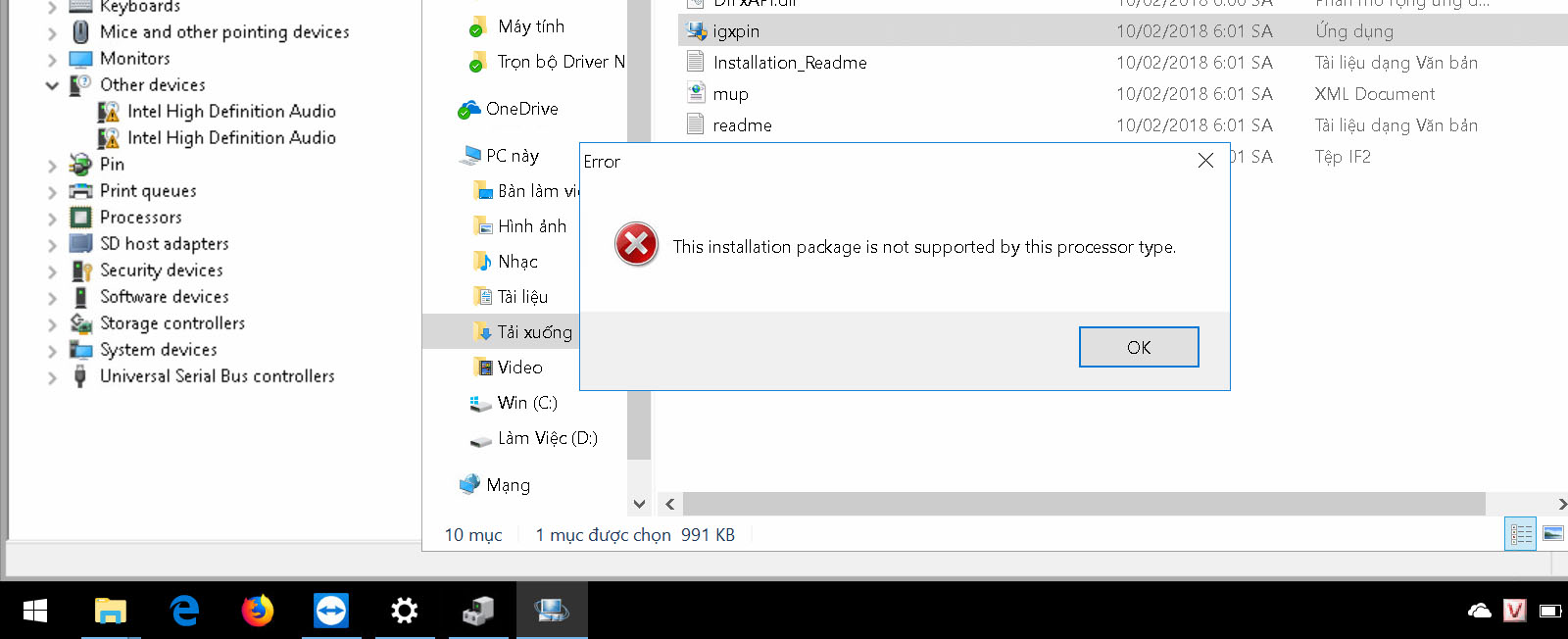
Sau khi được trên tay sản phẩm và tiến hành thử cài đặt lại hệ điều hành Windows 10 thì mình thấy rằng tất cả nếu cài đặt Windows 10 thấp hơn phiên bản 1709 thì sẽ không nhận được driver card màn hình và sẽ báo lỗi như hình

Lỗi driver VGA trên Windows 10 1607

Với những rắc rối trên mình đã tạo ra bộ cài Windows 10 Home đã tích hợp sẵn đầy đủ Driver dành cho dòng L133 Pro này. Sau khi chạy xong bước copy file và khởi động vào quá trình thiết lập Windows sẽ tự động nhận diện tất cả driver hiện có.

Trong bản cài đặt này có những gì?


  • Bộ cài Windows 10 Home version 1803 tải trực tiếp từ Microsoft

  • Tích hợp thêm bản cập nhật mới nhất với số build 17134.167

  • Tích hợp toàn bộ Driver dành cho Masstel L133 Pro

  • Không thêm bớt hay chỉnh sửa thành phần nào của Windows.

Lưu ý khi cài đặt:


  • Nên kết nối Wifi ngay trong bước cài đặt để Windows tự động cập nhật bản driver mới từ Microsoft

  • Bộ cài đặt này chỉ bao gồm phiên bản Windows 10 Home, không có lựa chọn Professional


Link tải:  Windows 10 Home 1803 With Update Full Driver L133 Pro

Công cụ tạo USB cài đặt Windows

Công cụ kích hoạt bản quyền số cho Windows 10
Nguồn: Bộ cài Windows 10 mới nhất dành cho Laptop Masstel L133 Pro

Thursday, July 5, 2018

Masstel L133 Pro - Bản nâng cấp đáng "đồng tiền bát gạo"

Laptop Masstel L133 ra mắt là thành công lớn của Masstel khi lấn sân sang thị trường laptop. Được đánh giá là 1 trong 10 sản phẩm được bán ra nhiều nhất trên thị trường laptop Việt Nam ngay trong tháng 3 ra mắt. Nối tiếp thành công đó tháng 6 này Masstel tiếp tục tung ra phiên bản cao cấp hơn mang tên Masstel L133 Pro.

Masstel L133 Pro

Ngay trong tên gọi với chữ Pro đã thể hiện sự thay đổi về sức mạnh phần cứng trong khi vẫn mang dáng vẻ siêu mỏng, siêu sang như phiên bản đời đầu. Phiên bản L133 Pro mình cầm trên tay được phân phối bởi FPTShop, đánh giá khi cầm trên tay thì phiên bản L133 Pro cho cảm giác rất chắc chắn, mỏng, nhẹ nhìn bề ngoài thì không khác gì so với bản L133 cả nhưng trên L133 Pro sẽ có những thay đổi mà khi bạn quan sát kỹ hơn thì mới phát hiện ra được. Mình sẽ tóm tắt những điểm khác biệt của laptop L133 Pro so với phiên bản L133 thường.

Cấu hình và giá bán


Theo công bố của nhà sản xuất thì laptop Masstel L133 Pro có cấu hình như sau:

CPU: Intel Celeron Gemini Lake N4100 1.1GHz (4 nhân) up to 2.4GHz
Card đồ họa: Intel UHD Graphics 600
Màn hình: 13.3" IPS Full HD 1920*1080
RAM: 4GB LPDDR4 2400MHz
ROM/HDD: eMMC 64GB
Camera: 2MP, quay phim 1600*1200p/15 fps
Kết nối: WIFI 802.11 a/b/g/n/ac 2.4GHz/5GHz, Bluetooth 4.0
USB: 01*USB 3.0, 01*USB 2.0
In/Output: 01*HDMI Mini, 01*SSD M2, 01*MicroSD, 01*Audio 3.5mm
Hỗ trợ: Thẻ nhớ 64GB, SSD 256GB
Kích thước: 318*211*12.9mm
Trọng lượng: 1.2 Kg

Lưu ý là phiên bản do FTPShop phân phối thì chỉ có SSD 128GB gắn sẵn còn eMMC 64GB đã được loại bỏ nhé. Giá bán cho phiên bản chỉ có eMMC 64GB là 5.990.000đ, phiên bản chỉ có SSD 128GG của FPTShop là 6.990.000đ. Tính ra nếu bạn mua phiên bản có eMMC 64GB sau đó nâng cấp thêm SSD 128GB nữa thì giá chênh lệch cũng không nhiều lắm, vừa có SSD tăng tốc độ mà còn thêm eMMC 64GB làm ram cache hoặc lưu dữ liệu cũng được.

Phiên bản L133 Pro đã bỏ hẳn Windows 10 Home bản quyền, tất cả máy bán ra đều là bản dùng thử. Bạn nào mua rồi muốn tự nâng lên bản quyền có thể tham khảo bài viết này.

Đánh giá về ngoại quan:


Masstel L133 Pro được chăm chút kỹ hơn về phần vỏ, khi bạn sờ vào phần màn hình dù kích thước và độ dày của chiếc màn IPS 13.3" vẫn như cũ nhưng do phần nhôm mặt trước và khung bao quanh màn hình được làm mỏng hơn và được dán dính hơn nên tạo ra cảm giác rất là mỏng.

so sánh màn hình 2 dòng L133

Nhìn trên hình ta có thể thấy rõ ràng L133 Pro trông mỏng hơn rất nhiều.

Nhìn vào các đặc điểm để nhận dạng đâu là L133 và đâu là L133 Pro có thể thấy ngay là:


Camera của L133 Pro đã lồi hẳn ra ngoài theo xu thế "cam lồi" trên smartphone. Camera này có bọc cao su vừa bảo vệ camera vừa bảo vệ cụm màn hình cọ xát vào thân máy.


Logo Masstel được khắc lazer khi sờ vào có cảm giác cấn cấn chứ không trơn láng như bản L133 (được in lên nhôm).


Bàn phím của L133 Pro đã đổi chỗ các phím chức năng fn, tạo thuận lợi rất nhiều cho những người hay làm việc văn phòng phải sử dụng chức năng F1, F2... Các đèn báo nguồn, caplock, numlock đã đổi từ màu xanh da trời sang xanh lá cây.


Touchpad của L133 Pro không hiểu sao lại bị làm nhỏ lại dù chức năng đa điểm vẫn như nhau, bản thân mình thì thích touchpad to hơn vì rê chuột rất sướng tay, không bị cấn cạnh.


Khe cắm SSD đã được kéo dài ra chứng tỏ ở phiên bản này đã có thể hỗ trợ các dòng SSD kích thước 2280, có khả năng sẽ hỗ trợ cả chuẩn PCIe NVMe.


Đối với chuẩn SSD 2242 thì phải mua thêm thanh đỡ như hình nhé, trong máy không có sẵn đâu.


Các cổng kết nối đã được bố trí lại, bên cạnh phải chỉ còn Cổng Audio, khe cắm thẻ nhớ và USB 2.0. Bạn sẽ thắc mắc vì sao bản cũ đều là 3.0 mà bản mới này lại xuất hiện 2.o, có thể bởi vì với dòng chipset mới này thì mỗi khi bạn cài lại windows mặc định USB 3.0 sẽ không tự nhận được driver sẽ khiến cho việc cắm USB, chuột khó khăn, thực tế mình đã thử cài windows 10 và sau khi cài xong chẳng có thiết bị nào tự nhận cả, touchpad, âm thanh, wifi, VGA, USB 3.0 chỉ duy nhất bàn phím là dùng được thôi.


Cạnh trái của máy sẽ gồm 1 cổng sạc, đèn báo sạc, USB 3.0 và mini HDMI. Cách đưa cổng sạc về cùng với đèn sạc có vẻ hợp tình hợp lý hơn hẳn.

Đánh giá về phần mềm:


Laptop L133 Pro được nâng cấp rõ rệt về phần cứng bao gồm CPU Celeron N4100, đây là con chip thế hệ mới nhất của Intel (bạn có thể tham khảo rõ hơn con chip này tại đây)


Với việc nâng RAM lên thành 4GB LPDDR4 Bus 2400MHz cho băng thông lớn nếu kết hợp với SSD sẽ cho tốc độ rất mượt.


Đo tốc độ đọc ghi của SSD 128GB kèm theo máy, rất ấn tượng.


Và sau hết là thử mở 10 tab video để kiểm tra, kết quả rất bất ngờ cho 1 cuộc tình CPU + RAM + SSD. Hầu như không còn cảnh chậm lag như phiên bản cũ nữa. Ở bản L133 có 1 nhược điểm là nếu cài đặt bất kỳ trình duyệt nào như chrome, cốc cốc, firefox mà mở video youtube sẽ bị xảy ra tình trạng lag, không thể tua tới lui được và treo máy luôn, CPU lúc nào cũng 100% dù không mở gì nhiều. Nếu sử dụng SSD và dùng trình duyệt mặc định Microsoft Edge thì tình trạng có khá hơn chút.

Hệ điều hành và Driver:


Chỉ có thể cài đặt Windows 10 Home hoặc Pro 64bit từ phiên bản Fall Creator 1703 trở lên, nếu cài đặt bản khác sẽ không thể cài hoàn chỉnh driver VGA, audio. Sau khi cài đặt lại windows thì tất cả driver đều không nhận diện được, phải tải về driver từ trang chủ Masstel tại đây và cài đặt theo thứ tự từ 01 đến 11. Nếu quá trình cài Driver bị lỗi không nhận được driver âm thanh thì làm theo hướng dẫn này. Bios của Masstel L133 rât kén boot chỉ 1 vài bộ boot mới có thể hoạt động được, bạn làm theo cách tạo USB boot Win10PE để tạo USB cài windows.

Kết luận:


Với mức giá không quá cao so với phiên bản L133 thì có thể nói Masstel L133 Pro rất xứng đáng để nâng cấp.

Ưu điểm:
  • Máy mỏng hơn, cầm chắc tay hơn.

  • Cấu hình cao hơn mà giá không quá chênh lệch

  • Có thể gắn thêm SSD chuẩn 2280 (chưa biết có hỗ trợ PCIe hay không, nếu có thì quá ngon luôn)

  • Thay đổi dãy phím chức năng thuận tiện cho dân văn phòng

  • Khắc phục được hạn chế chậm lag khi xem video trực tuyến.

Nhược điểm:
  • Quá trình cài đặt Driver còn gặp đôi chút khó khăn

  • Touchpad nhỏ hơn so với người tiền nhiệm


Nguồn: Masstel L133 Pro - Bản nâng cấp đáng "đồng tiền bát gạo"

Chuyển đổi tài khoản Office 365 Pro Plus khi hết hạn

Office 365 Pro Plus là một trong các gói dịch vụ đăng ký trong Office mới. Người dùng có thể linh hoạt trong việc mua bản quyền theo từng tháng, năm và có thể cài trên nhiều thiết bị trong giới hạn cho phép (thường là 5 PC, Mac và 5 thiết bị di động), không giống như Office 2016 thông thường mua 1 lần và dùng cả đời cho 1 thiết bị duy nhất.

Chuyển đổi tài khoản Office 365 Pro Plus

Với đặc điểm nêu trên thì với 1 máy tính đã được cài đặt bản quyền Office 365 ProPlus trước đó nhưng nay đã hết hạn (có thể là tài khoản được chia sẻ, được tặng dùng trong 1 năm) và giờ bạn muốn chuyển đổi bản quyền Office 365 Pro Plus bằng 1 tài khoản khác. Không đơn giản chỉ cần sign out tài khoản Office 365 đó là xong mà phải có chút thủ thuật nhỏ sau đây.

Bước 1: Trước tiên bạn phải thoát tài khoản Microsoft đang đăng nhập vào Office

Bước 2: Chạy cửa sổ Command Prompt với quyền Administrator bằng cách bấm nút Start gõ vào chữ cmd để hiện ứng dụng Command Prompt, sau đó click chuột phải vào biểu tượng ứng dụng và chọn Run as Administrator

run cmd with administratorBước 3: Trong cửa sổ Cmd gõ vào dòng lệnh sau:
cd c:\program files (x86)\microsoft office\office16

Nếu bạn đang dùng Office 2013 thì thay office16 bằng office15

Tiếp theo gõ tiếp dòng lệnh:
cscript ospp.vbs /dstatus


Trong kết quả tìm được để ý đến dòng có khoanh đỏ trên cùng, đây là phiên bản Office 365 mà bạn đang sử dụng, khoanh đỏ thứ 2 là 5 ký tự cuối cùng của key cài đặt Office 365. Bạn ghi key này lại và gõ tiếp dòng lệnh
cscript ospp.vbs /unpkey:XXXXX (X là dãy key tìm được ở trên)

Sau khi Enter nếu ra kết quả như dòng cuối cùng là thành công nhé.

Bước 4: Vào Control Panel bằng cách: Nhấn Ctrl+ R để mở hộp thoại Run, sau đó gõ Control panel và nhấn Enter

Bước 5: Vào User Accounts và chọn vào Manage your credentials

Bước 6: Chọn tiếp vào Windows Credentials

Bước 7: Tìm đến dòng MicrosoftOffice16_Data.... và bấm chọn Remove. Sau đó khởi động lại máy tính.

Bước 8: Khởi động xong mở lại thử Word lên sẽ có 1 bảng yêu cầu Activate Office, bạn tiến hành đăng nhập tài khoản Office 365 mới vào đây


Sau khi đăng nhập xong tắt đi mở lại sẽ có kết quả như hình bên dưới là thành công nhé.

Change account office 365 pro plus

Nếu bạn đang sở hữu 1 tài khoản mail .edu và trường học đó có liên kết với Microsoft thì sao không thử tạo ngay 1 tài khoản Office 365 miễn phí trọn đời theo hướng dẫn này của mình nhỉ.
Nguồn: Chuyển đổi tài khoản Office 365 Pro Plus khi hết hạn

LIKE US